
社員の方が、会社の Microsoft 365 のアカウントで DandoriAI にログインできるようにする手順です。
設定は、貴社で DandoriAI を管理している方が進めます。途中で一度だけ、Microsoft 365 の管理者(情報システム部門など)の方に「同意」をしてもらいます。
できるようになること
- 社員の方が、ログイン画面の「Microsoft でログイン」から入れるようになります。DandoriAI 専用のパスワードを覚えておく必要はありません。
- 必要なら、パスワードでのログインを止められます。止めると、退職などで Microsoft のアカウントを止めた方は、DandoriAI にも入れなくなります。
はじめる前に
次の 3 つがそろっているか確かめてください。
- 貴社で Microsoft 365(Microsoft Entra ID)を使っていること。個人用の Microsoft アカウントでは接続できません。
- DandoriAI を管理している方の、DandoriAI のメールアドレスと Microsoft 365 のメールアドレスが同じであること。
- 「同意」をしてくださる Microsoft 365 の管理者の方がいること。グローバル管理者、クラウド アプリケーション管理者、アプリケーション管理者などの役割をお持ちの方です。
手順 1 Microsoft 365 の管理者に同意してもらう
DandoriAI を管理している方が行うこと
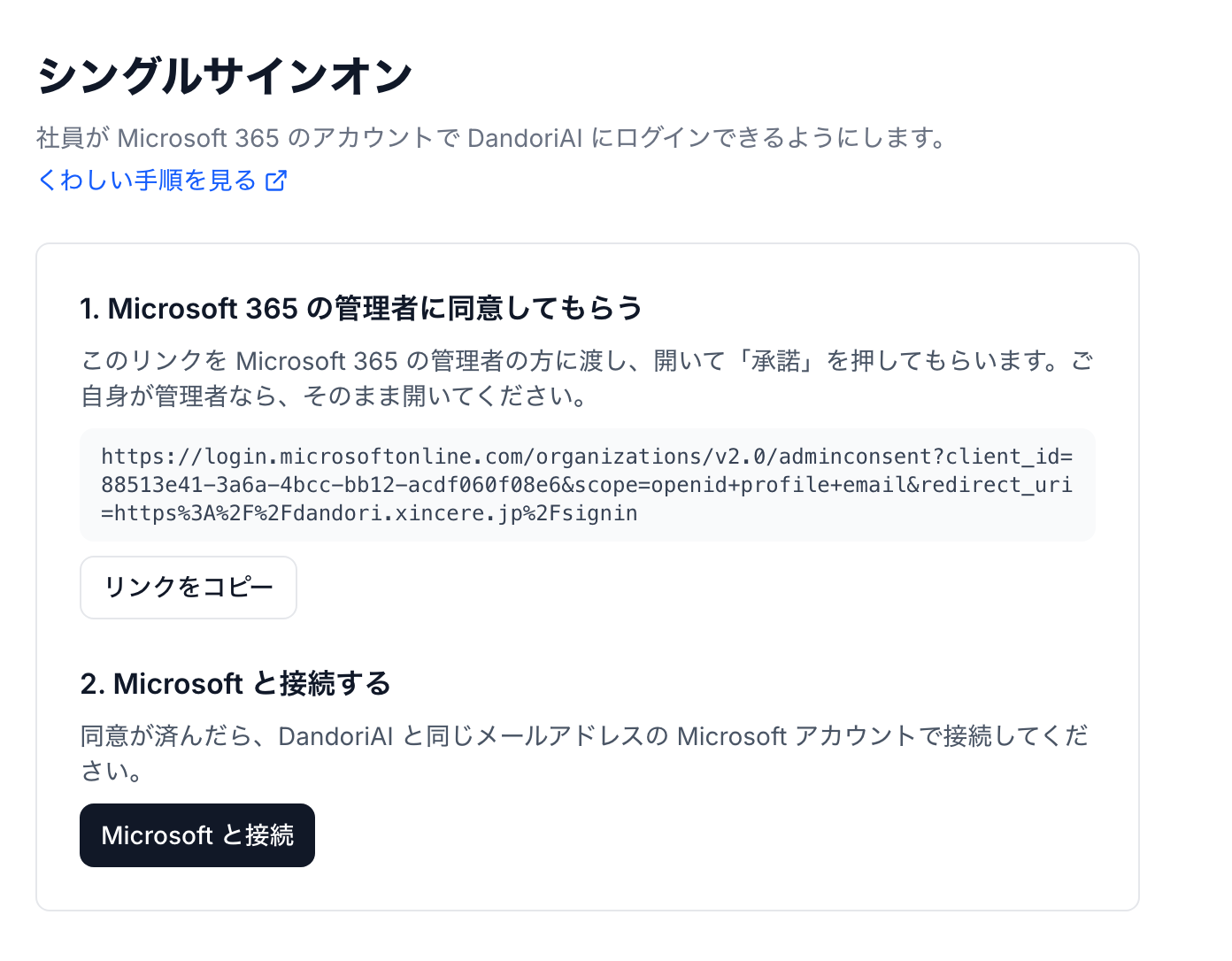
- DandoriAI にログインし、左のメニューの「設定」から「シングルサインオン」を開きます。
- 「1. Microsoft 365 の管理者に同意してもらう」にあるリンクを、「リンクをコピー」でコピーします。
- コピーしたリンクを、Microsoft 365 の管理者の方に渡します。ご自身が管理者なら、そのまま開いてください。
Microsoft 365 の管理者の方が行うこと
-
受け取ったリンクを開き、管理者のアカウントでサインインします。
-
「要求されているアクセス許可」の画面で内容を確かめて、「承諾」を押します。
-
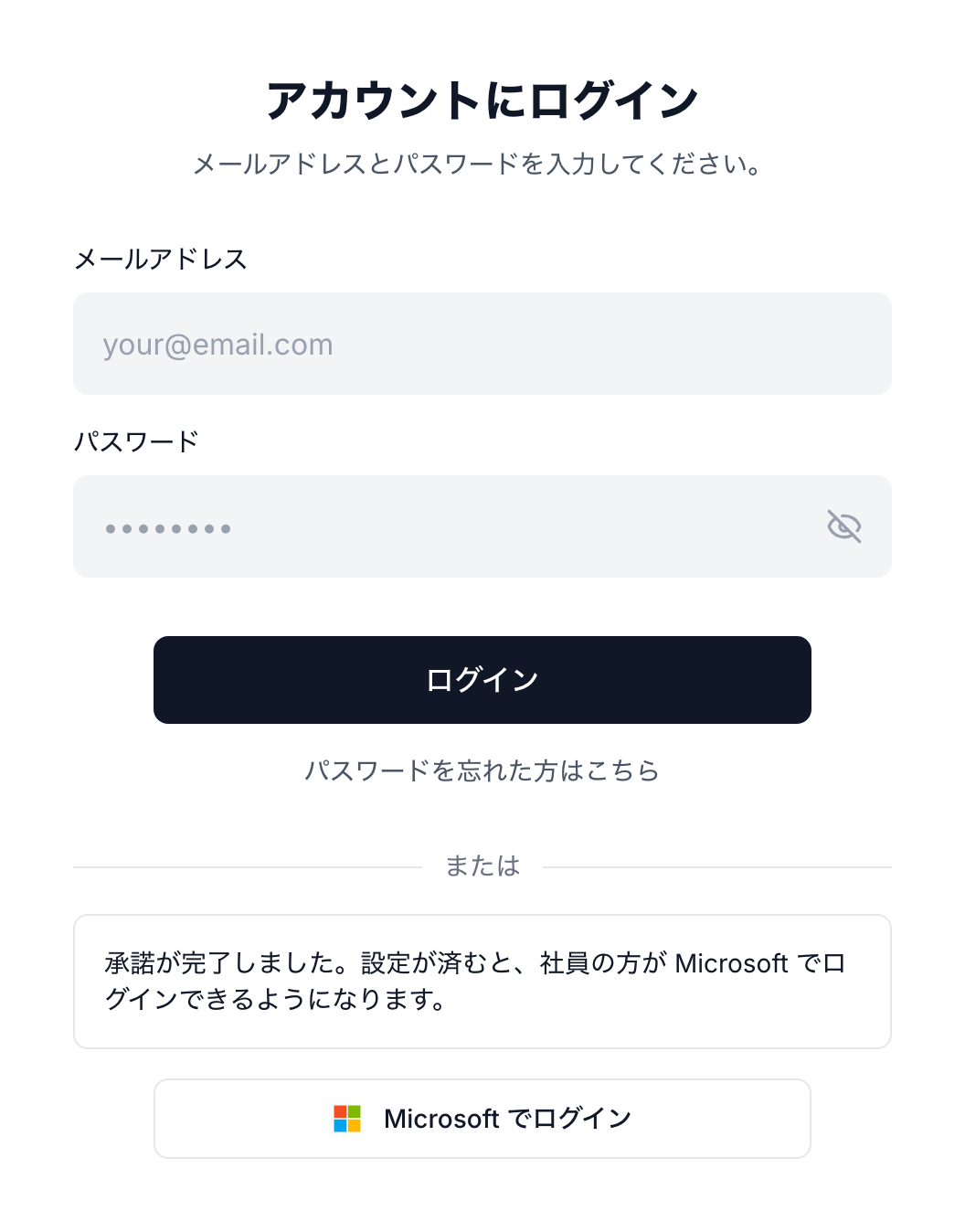
DandoriAI のログイン画面に戻り、「承諾が完了しました。」と出れば終わりです。この画面でログインする必要はありません。
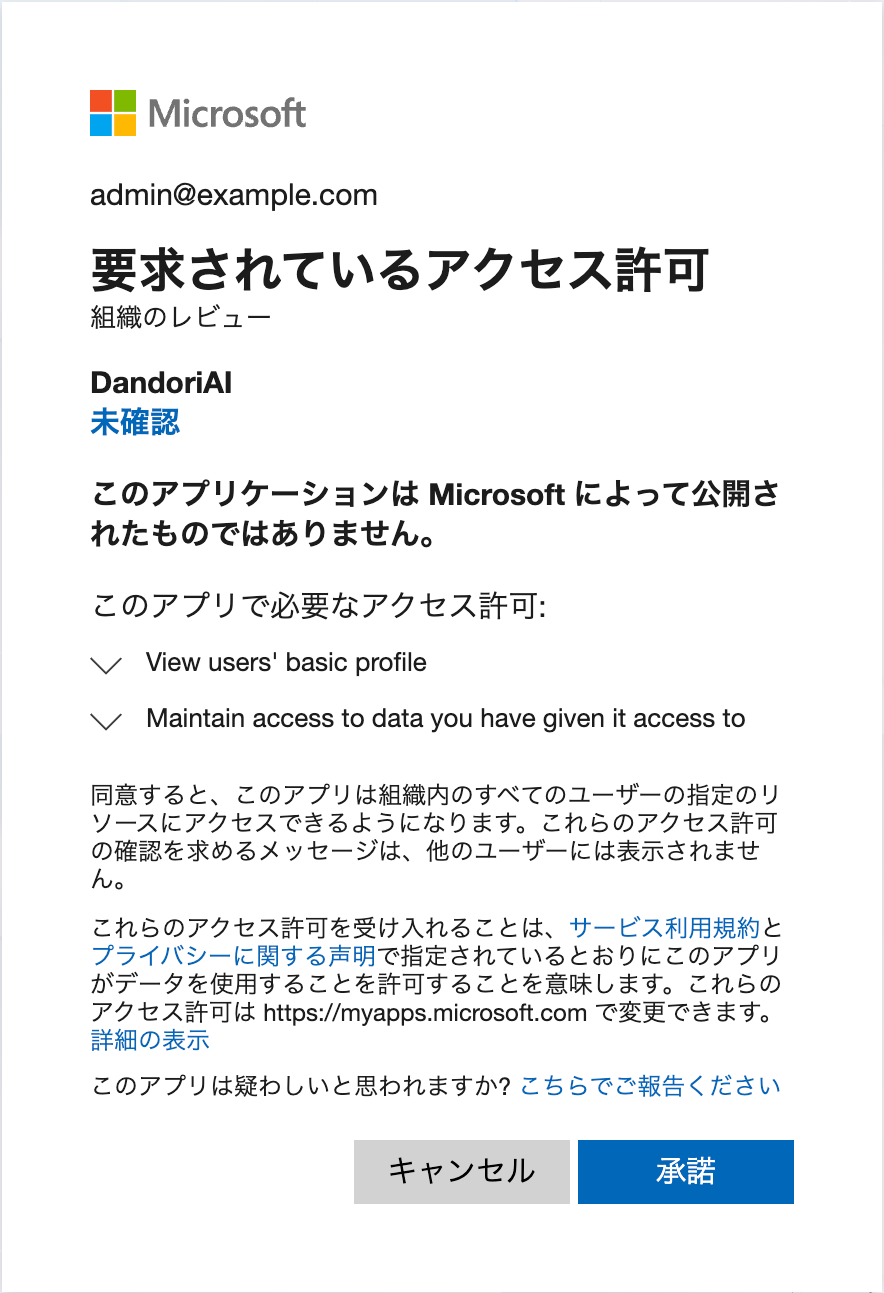
同意の画面に出るアクセス許可は 2 つです。「View users' basic profile」は、名前・メールアドレスなどの基本的なプロフィールを見るためのものです。「Maintain access to data you have given it access to」は、1 つめで許可した内容を、続けて使えるようにするためのものです。メール・予定表・ファイルなどを読む許可は求めていません。
アプリ名「DandoriAI」の下に出る「未確認」は、Microsoft による発行元の確認を、DandoriAI がまだ受けていないという意味です。DandoriAI の運営元が登録したアプリなので、そのまま進めてください。
同意をしても、貴社の社員の方が誰でも DandoriAI に入れるようになるわけではありません。入れるのは、DandoriAI で招待された方だけです。
手順 2 DandoriAI と Microsoft を接続する
DandoriAI を管理している方が行います。
- 「シングルサインオン」の画面を開き、「2. Microsoft と接続する」の「Microsoft と接続」を押します。
- Microsoft の画面で、DandoriAI と同じメールアドレスの Microsoft アカウントを選びます。
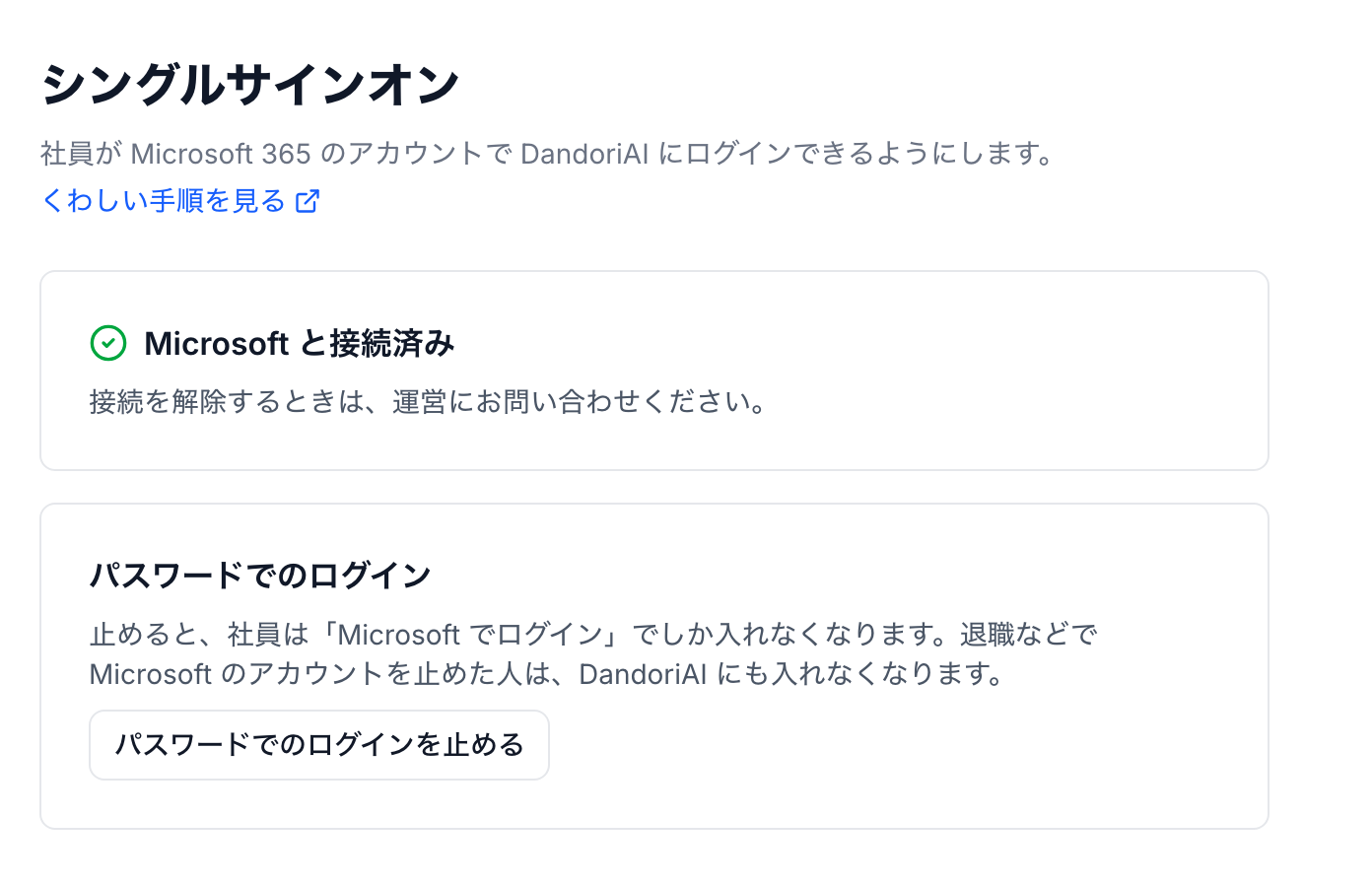
- DandoriAI の画面に戻り、「Microsoft と接続済み」と出れば終わりです。
手順 3 社員の方にログインしてもらう
すでに DandoriAI を使っている方
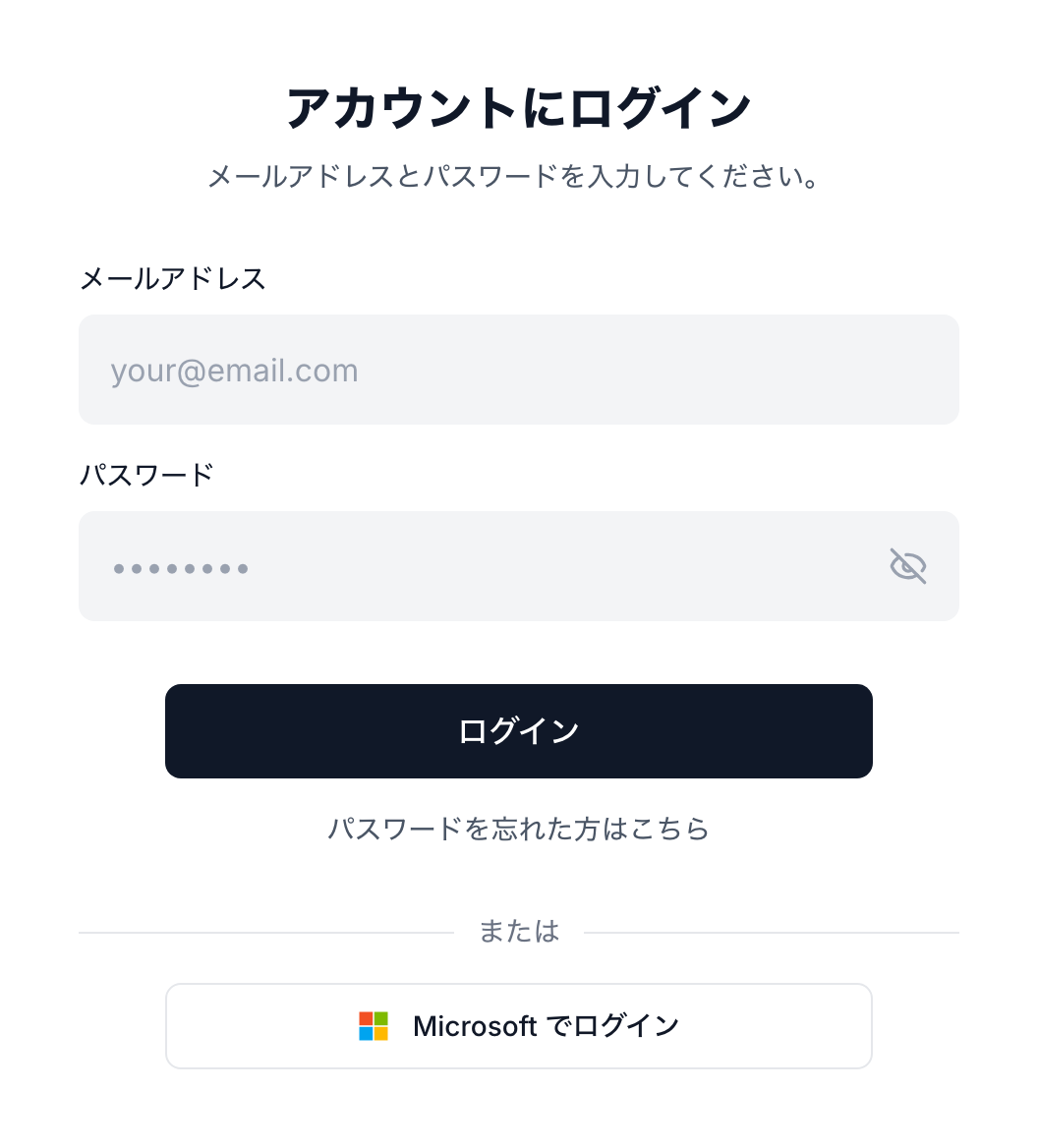
ログイン画面の「Microsoft でログイン」を押し、会社の Microsoft アカウントでサインインしてください。DandoriAI と同じメールアドレスのアカウントを選びます。
これから使い始める方
DandoriAI を管理している方が、左のメニューの「自社メンバー」から招待します。接続したあとの招待では、仮のパスワードは作られません。招待された方には「アカウントが発行されました」というメールが届くので、ログイン画面の「Microsoft でログイン」から入ってもらいます。
ログインしていられる時間
「Microsoft でログイン」で入った場合は、ログインしてから 12 時間でログアウトされます。使っている途中でも 12 時間で切れるので、もう一度「Microsoft でログイン」から入ってください。
パスワードでのログインを止める
Microsoft のアカウントだけで入れるようにしたい会社が行います。止めなくても、「Microsoft でログイン」は使えます。
- DandoriAI を管理している方が、一度ログアウトして、「Microsoft でログイン」から入り直します。ご自身が Microsoft で入れることを確かめるためです。入り直すまでは、止めるボタンを押せません。
- 「シングルサインオン」の画面で「パスワードでのログインを止める」を押し、確かめる画面で「止める」を押します。
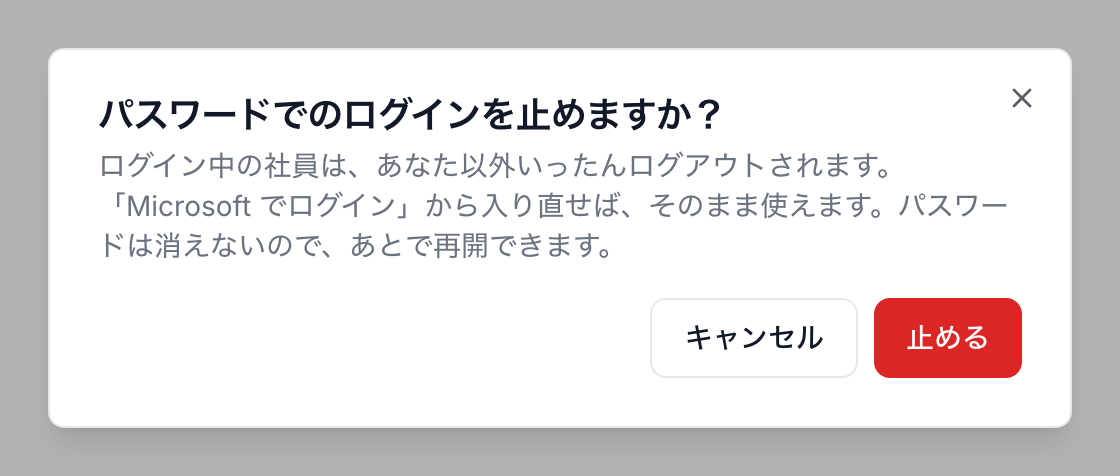
止めると、次のようになります。
- ログイン中の社員の方は、操作した方を除いて、いったんログアウトされます。「Microsoft でログイン」から入り直せば、そのまま使えます。
- パスワードの再設定や再発行もできなくなります。
- パスワードは消えません。「パスワードでのログインを再開」を押せば、元に戻せます。
うまくいかないとき
画面に出た文ごとに、よくある原因と直し方をまとめました。
同意のリンクを開いたとき
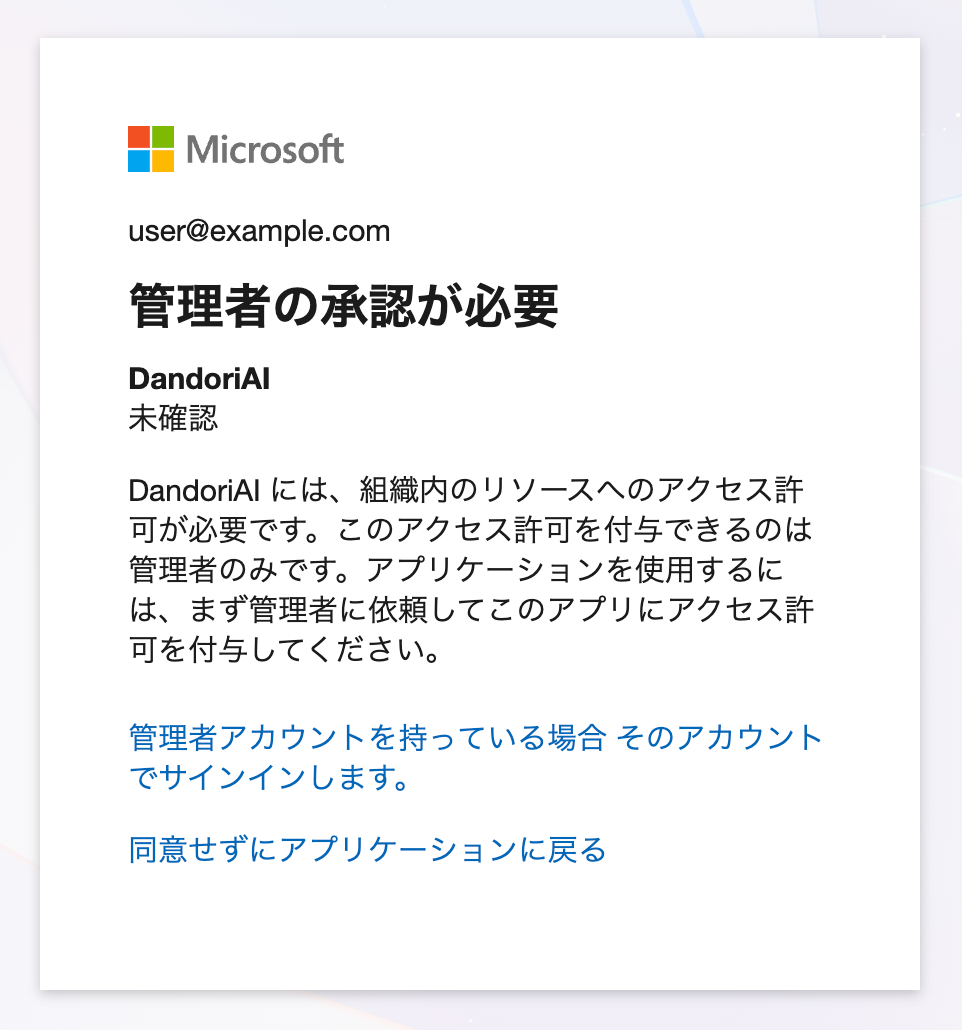
Microsoft の画面に「管理者の承認が必要」と出たときは、開いたアカウントに、同意をする役割がありません。「はじめる前に」にある役割を持つ管理者の方に、リンクを開いてもらってください。
「Microsoft と接続」を押したとき
- 「Microsoft での許可が完了しませんでした。Microsoft 365 の管理者の同意が済んでいるかご確認ください。」 手順 1 の同意が、まだ済んでいない可能性があります。Microsoft 365 の管理者の方に、「承諾」まで進んだかを確かめてもらってください。
- 「会社の Microsoft アカウントで接続してください。」 個人用の Microsoft アカウントが選ばれています。会社のアカウントを選び直してください。
- 「DandoriAI のログインに使っているメールアドレスと同じ Microsoft アカウントで接続してください。」 DandoriAI と違うメールアドレスの Microsoft アカウントが選ばれています。同じメールアドレスのアカウントを選び直してください。
- 「この Microsoft の組織は別の会社に接続されています。運営にお問い合わせください。」 貴社の Microsoft 365 が、DandoriAI の別の会社の登録と接続されています。お問い合わせフォームからご連絡ください。
- 「接続を確認できませんでした。もう一度お試しください。」 Microsoft の画面を開いたまま、時間がたった可能性があります。もう一度「Microsoft と接続」を押してください。
「Microsoft でログイン」を押したとき
- 「このアカウントは DandoriAI に登録されていません。貴社の管理者に招待を依頼してください。」 まだ DandoriAI に招待されていません。DandoriAI を管理している方に、招待を頼んでください。
- 「この Microsoft アカウントでは DandoriAI にログインできません。貴社の管理者にご連絡ください。」 貴社がまだ Microsoft と接続していないか、接続した組織とは別の Microsoft アカウントが選ばれています。会社の Microsoft アカウントを選び直しても入れないときは、DandoriAI を管理している方にご連絡ください。
- 「このメールアドレスは別の Microsoft アカウントにひも付いています。貴社の管理者にご連絡ください。」 同じメールアドレスに、前に別の Microsoft アカウントがひも付けられています。前の方のメールアドレスを引き継いだときなどに起こります。DandoriAI を管理している方から、お問い合わせフォームでご連絡ください。
接続をやめたいとき
DandoriAI の画面からは、接続を外せません。お問い合わせフォームから運営にご連絡ください。